
Kort svar: Vispero udgav JAWS, ZoomText og Fusion 2027 den 3. november 2026. De vigtigste nyheder for svagsynede er Foto sporing, der flytter forstørrelsen direkte fra person til person og fra genstand til genstand på et billede – uden internet – og en ny kommando, CAPS LOCK + D, der viser beskyttede dokumenter og programmer, som før blev til en sort firkant. Man kan nu også vælge mellem bedste tekstkvalitet og bedste ydeevne. I JAWS samler Vispero Companion alle AI-funktionerne i én samtale, men den nye udgave findes foreløbig kun i USA.
Inva Store forhandler ikke de programmer, der omtales her. Artiklen er en uafhængig gennemgang, bygget på Visperos egne versionsnoter og blogindlæg fra november 2026.

Overblik: tre programmer, tre målgrupper
| Program | Til hvem | Det vigtigste nye i 2027 |
|---|---|---|
| JAWS 2027 | Blinde, der bruger tale og punktskrift | Vispero Companion, MuseScore, Windows Terminal, AI-chatprogrammer |
| ZoomText 2027 | Svagsynede, der har brug for forstørrelse og evt. oplæsning | Foto sporing, visning af beskyttet indhold, valg mellem tekstkvalitet og ydeevne |
| Fusion 2027 | Svagsynede, der også har brug for fuld skærmlæser – fx ved fremadskridende synstab | Alt fra ZoomText og JAWS samt AI-beskrivelse af objekter i Foto sporing |
Versionsnumrene er JAWS 2027.2610.428.400, ZoomText 2027.2610.327.400 og Fusion 2027.2610.63.400. Hvad forskellen på programmerne er, og hvad de koster i Hjælpemiddelbasen, kan I læse i JAWS, ZoomText, Fusion eller SuperNova?
Foto sporing: forstørrelse, der finder personerne på billedet
Problemet: et foto har ingen »fokus«
Når man forstørrer skærmen, ser man kun en lille del af den ad gangen. I programmer og på websider er det ikke et stort problem, for ZoomText følger fokus: markøren, menupunktet eller knappen, man står på. Et fotografi har ingen sådan struktur – det er bare pixels. Vil man se ansigterne på et gruppebillede, må man flytte forstørrelsen hen over baggrund, træer og himmel, indtil man rammer en person. Jo større forstørrelse, jo mindre ser man af billedet, og jo længere tid tager det.
Ryan Jones, der står for produkter og kundeoplevelse hos Vispero, brugte selv ZoomText, da han var svagsynet. Han beskriver netop det problem som baggrunden for den nye funktion.
Sådan virker det
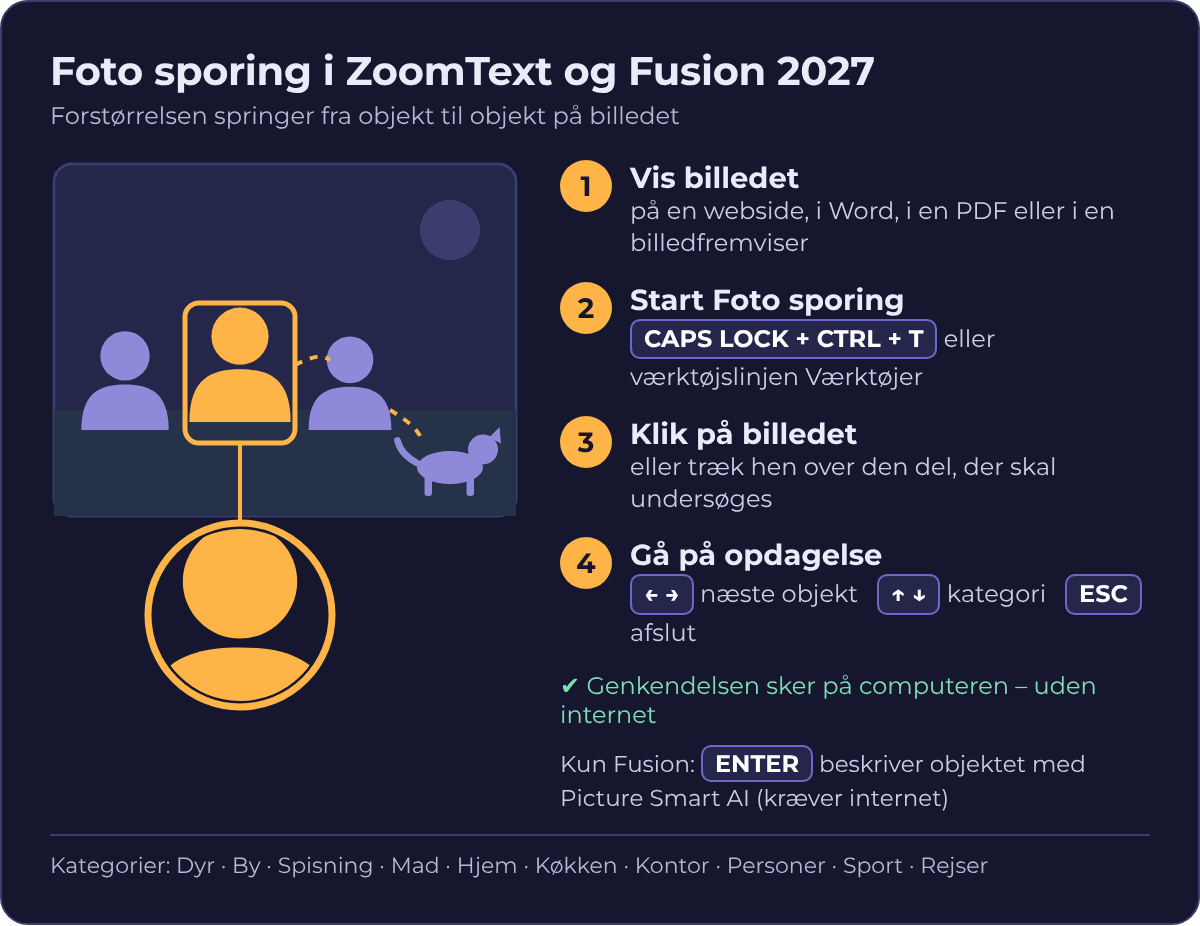
Foto sporing genkender personer, dyr, mad og andre genstande på et billede og flytter den forstørrede visning direkte fra det ene objekt til det næste. Funktionen findes i ZoomText Magnifier, ZoomText Magnifier/Reader og Fusion.
- Vis billedet på en webside, i et Word-dokument, i en PDF-fil eller i en billedfremviser.
- Vælg Foto sporing på værktøjslinjen Værktøjer, eller tryk CAPS LOCK + CTRL + T. I Fusion med tastaturlayout til bærbare er det CAPS LOCK + ALT + CTRL + T.
- Klik på billedet, eller træk hen over den del af billedet, der skal undersøges. Foto sporing kan også indstilles til automatisk at analysere det aktive vindue.
Taster og kategorier
Objekterne er inddelt i ti kategorier: dyr, by, spisning, mad, hjem, køkken, kontor, personer, sport og rejser. Foto sporing starter med de foretrukne kategorier – som standard personer og dyr – og de kan ændres i indstillingerne for Foto sporing.
| Tast | Hvad sker der |
|---|---|
| VENSTRE PIL / HØJRE PIL | Forrige eller næste objekt |
| PIL OP / PIL NED | Forrige eller næste kategori |
| Kategoriens forbogstav | Spring direkte til kategorien, fx P for personer |
| CTRL + A | Undersøg alle objekter, ikke kun de foretrukne kategorier |
| CTRL + R | Opdater, hvis billedet har ændret sig |
| ENTER (kun Fusion) | Beskriv det valgte objekt med Picture Smart AI – kræver internet |
| CAPS LOCK + PIL OP / PIL NED | Skift forstørrelse; ZoomText siger nu den nye forstørrelsesgrad højt |
| ESC | Afslut Foto sporing |
Uden internet – og hvorfor det betyder noget
Genkendelsen sker på selve computeren. Billederne bliver ikke sendt til en tjeneste i skyen, og funktionen virker også uden netforbindelse. Det gør Foto sporing brugbar på arbejdspladser med fortrolige oplysninger, hvor IT-afdelingen ikke tillader, at billeder sendes ud af huset. Kun beskrivelsen med ENTER i Fusion bruger internettet.
Hvad Foto sporing ikke er
Foto sporing er først og fremmest en hjælp til at finde rundt i billedet: den finder objekterne og viser dem tæt på, så brugeren selv kan se dem med sit eget syn. En egentlig beskrivelse af billedet med ord kræver Picture Smart AI (i Fusion og JAWS) og internet, og tekst på billeder læses fortsat med OCR-værktøjet.
Eksempler fra hverdagen
- Familiebilleder, der kommer på mail eller bliver delt på sociale medier: hvem er med, og hvordan ser de ud?
- Billeder af kolleger eller samarbejdspartnere på intranettet før et møde.
- Undervisningsmaterialer og PDF-filer med fotos.
- Billeder fra et firmaarrangement eller en skoleudflugt.

Hvor Vispero vil hen
Ifølge Vispero kan den samme teknologi senere bruges til at genkende andre synlige elementer, fx menuer, så brugeren kan gå direkte til den information, der er brug for, og klare sig mere med tastaturet og mindre med musen. Det er Visperos plan for fremtiden – ikke en funktion i 2027-versionen.
Beskyttede dokumenter og programmer: CAPS LOCK + D
Hvorfor bliver skærmen sort?
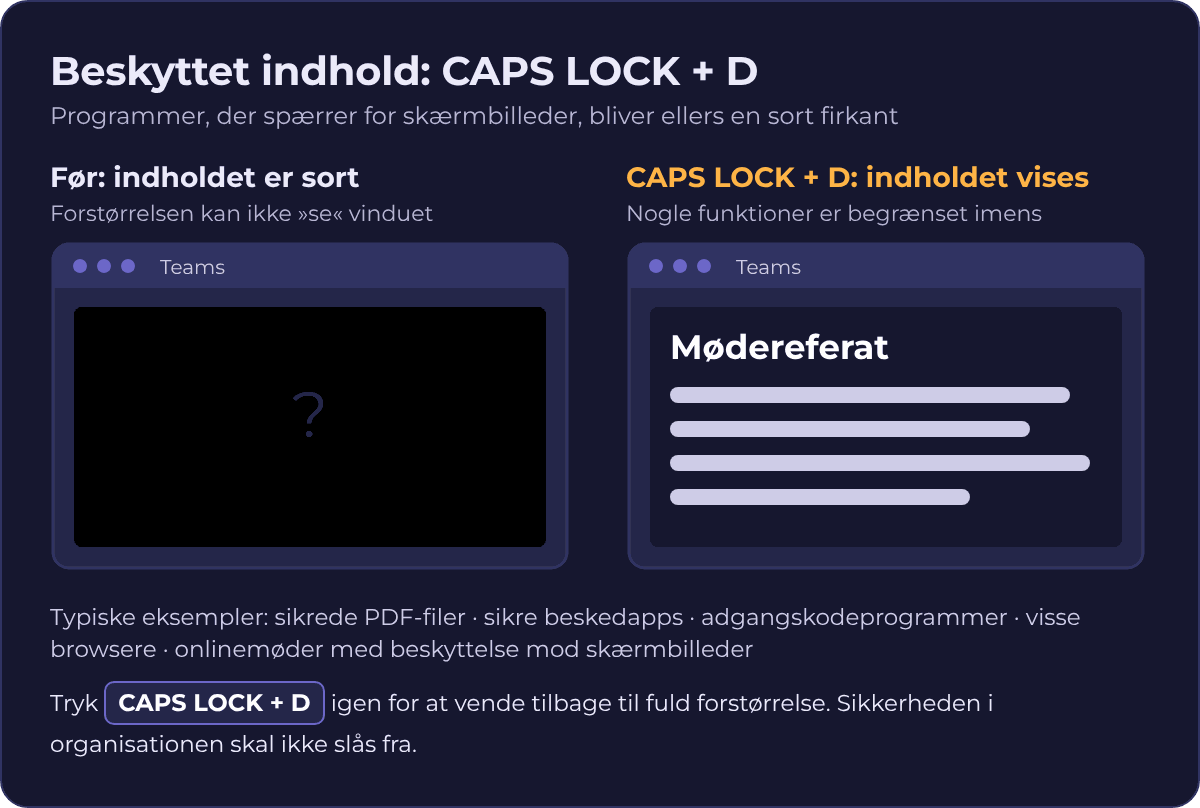
Flere og flere programmer beskytter deres indhold ved at spærre for skærmbilleder: sikrede PDF-filer, sikre beskedprogrammer, adgangskodeprogrammer, visse browsere og onlinemøder, hvor arrangøren har slået beskyttelse mod skærmbilleder til, fx i Teams eller Zoom. Et eksempel er browseren Brave, når Windows-funktionen Recall er slået til.
Et forstørrelsesprogram arbejder ved hele tiden at »fotografere« skærmen og vise billedet forstørret. Når det er spærret, ser brugeren kun et sort rektangel. Vispero understreger, at det er en begrænsning i det beskyttede indhold og ikke en fejl i ZoomText eller Fusion.
Løsningen
I ZoomText og Fusion 2027 viser CAPS LOCK + D det beskyttede indhold, så det kan læses. Imens er nogle forstørrelsesfunktioner begrænsede. Når man er færdig, trykker man CAPS LOCK + D igen og har alle funktioner tilbage. Organisationen behøver ikke at slå sin sikkerhed fra.
Kommandoen findes kun i 2027-versionerne. Efterhånden som flere programmer tager beskyttelsen i brug, vil brugere af ældre versioner oftere møde sorte felter.
Hvorfor det er vigtigt
Ryan Jones kalder det en af de vigtigste forbedringer i denne version. Funktionen rammer ikke alle brugere, men for en svagsynet medarbejder, hvis arbejde afhænger af beskyttede dokumenter eller møder, kan den være forskellen på at kunne passe sit job og ikke at kunne. Et godt råd er at fortælle IT-afdelingen om tastaturkommandoen, så den ikke bruger tid på at lede efter fejl i forstørrelsen.
Hurtigere forstørrelse: bedste tekstkvalitet eller bedste ydeevne
I dialogboksen Indstillinger hedder fanen Udglatning nu Udglatning og ydeevne. Her kan man vælge mellem to måder at tegne den forstørrede tekst på:
- Bedste tekstkvalitet (standard) bruger både xFont – ZoomTexts egen teknik til at tegne skarp tekst i alle forstørrelser – og geometrisk udglatning. Den understøtter også ældre måder at læse tekst på.
- Bedste ydeevne bruger kun geometrisk udglatning, så ZoomText og Fusion reagerer hurtigere. Ifølge Vispero oplever mange, at teksten stadig er klar og behagelig at læse. Indstillingen passer også godt til særligt hardware, specialprogrammer og visse synsbehov.
Føles ZoomText langsomt – fx når man ruller eller skriver – kan det betale sig at prøve Bedste ydeevne. Valget er fuldt understøttet og kan altid gøres om. Det kan også træffes på siden om forstørrelse i Opstartsguiden. Efter en ændring skal ZoomText eller Fusion genstartes.
Andre forbedringer i ZoomText og Fusion
- Værktøjslinjen Værktøjer er samlet fra fem til tre grupper: Visuel (kamera, Foto sporing og OCR), Auditiv (baggrundslæsning, optager og stemmeassistent) og Andet. Funktionerne virker som før – de har kun fået ny plads.
- Ægte centreret sporing kan nu vælges i Opstartsguiden. Musemarkøren, tekstmarkøren og det aktive punkt holdes midt i forstørrelsesvinduet i stedet for ved kanten, så øjet ikke skal lede.
- Flere skærme: musen kan flyttes mellem skærmene, mens man bruger værktøjer som SpeakIt, OCR og Picture Smart (Fusion), og en skærm, der tilsluttes undervejs, forstørres nu pålideligt.
Derudover siger ZoomText nu forstørrelsesgraden højt, når den ændres, AppReader læser links i PDF-filer korrekt, og en række fejl, der kunne få programmet til at gå i stå, er rettet. Den fulde liste står i Visperos versionsnoter (se kilderne).
JAWS 2027: Vispero Companion samler AI-hjælpen
Fra spørgsmål og svar til én samtale
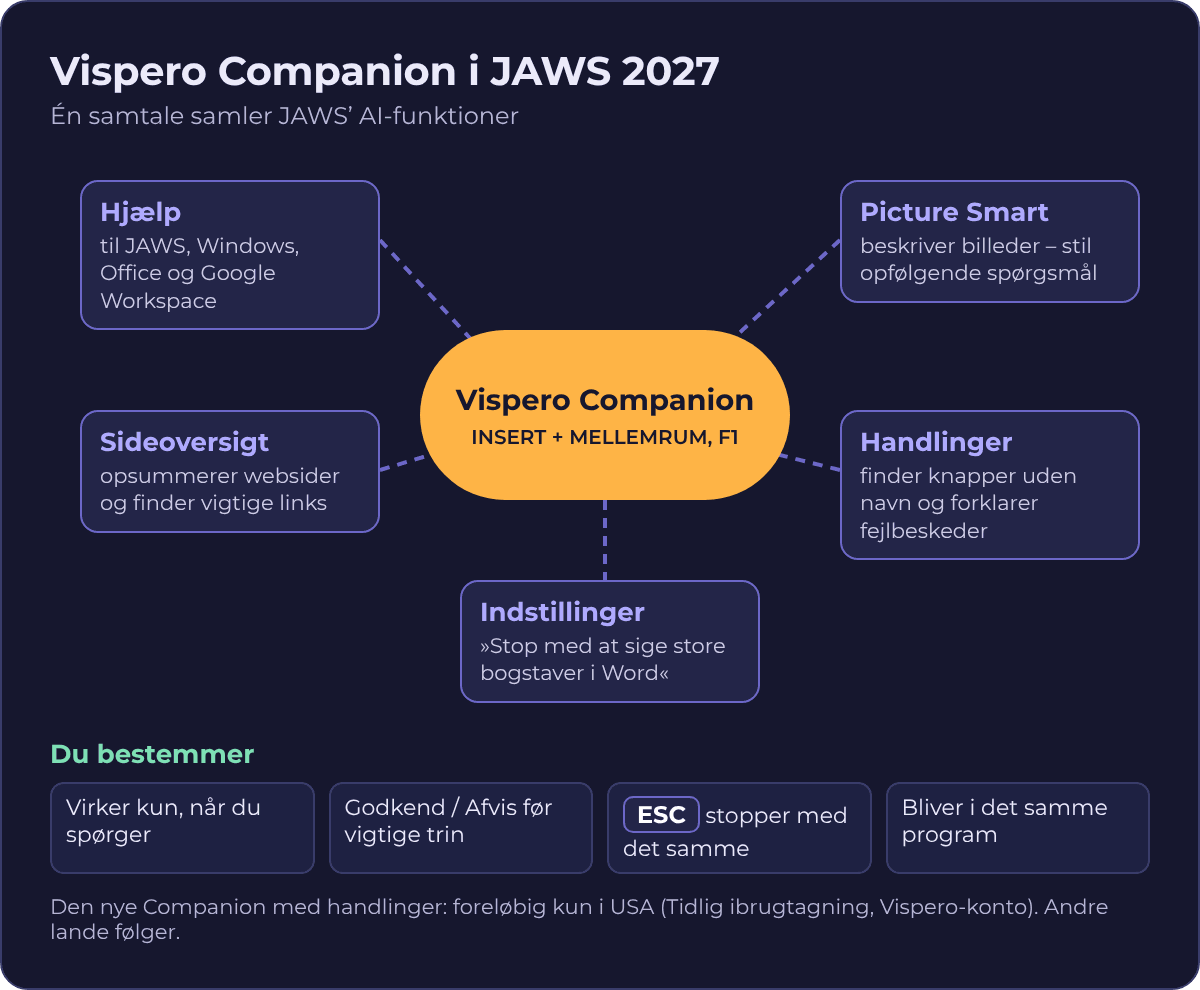
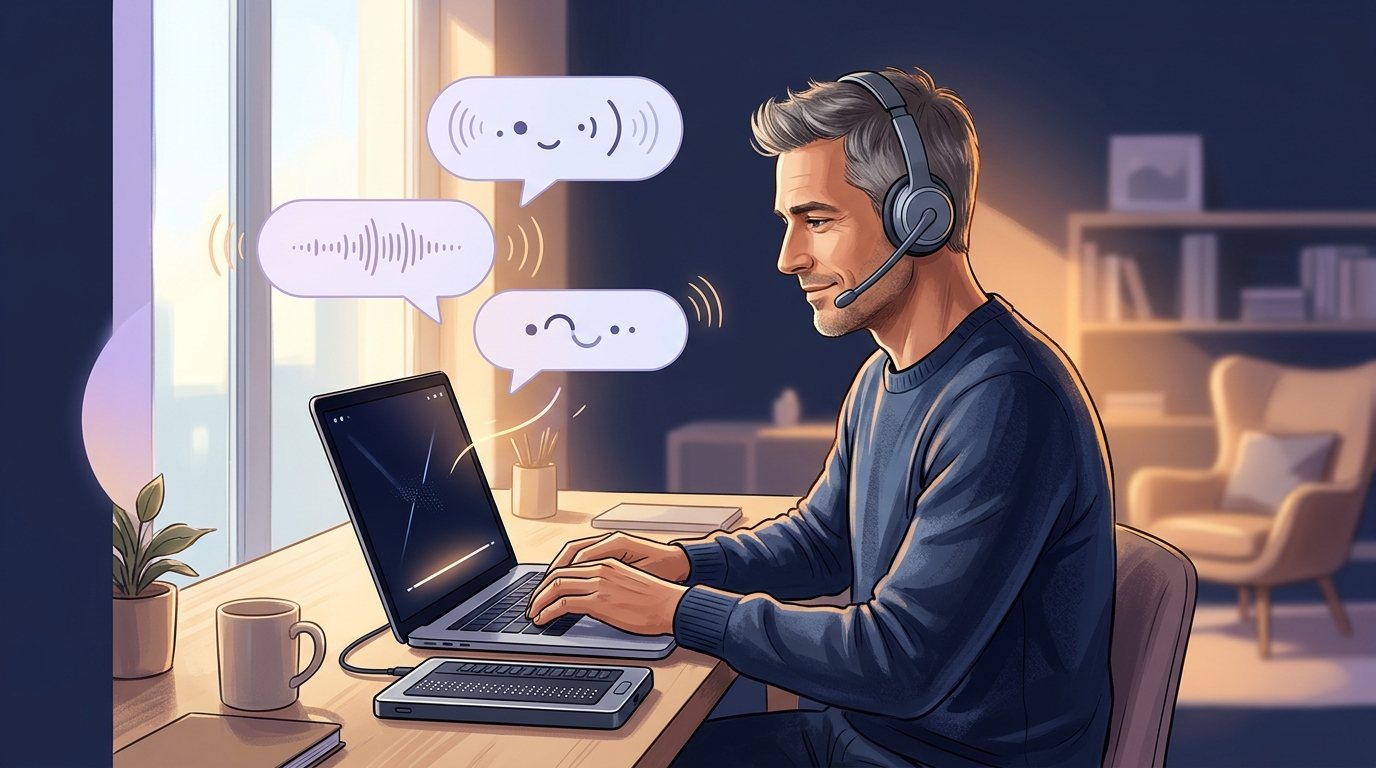
Vispero Companion begyndte som en assistent, der svarer på spørgsmål om JAWS. I JAWS 2027 bliver den ét sted for alle JAWS' AI-funktioner: hvordan en funktion virker, beskrivelse af et foto, overblik over en uoverskuelig webside eller hjælp til at få en opgave gjort. Det hele foregår i ét tilgængeligt vindue, og fordi det er én samtale, kan man stille opfølgende spørgsmål uden at starte forfra. Companion åbnes med INSERT + MELLEMRUM efterfulgt af F1.
Picture Smart (billedbeskrivelse) og Sideoversigt (overblik over websider) bruger de samme kommandoer som før, men svarene vises nu i Companion-vinduet. Efter en billedbeskrivelse kan man spørge til detaljer, fx farven på en skjorte eller teksten på et skilt. Efter et overblik over en webside kan man spørge videre og stadig springe direkte til de vigtige links. Samtalen gemmes, så længe den er aktiv; der er ingen liste over tidligere samtaler.
Handlinger: Companion kan gøre ting for brugeren
Med Vispero Companion Actions kan man bede Companion om at hjælpe med at udføre en opgave. Det er især nyttigt, når en webside, en formular eller en dialogboks ikke opfører sig, som den skal: Companion kan finde en knap uden navn, forklare en forvirrende fejlmeddelelse, give overblik over en rodet skærm eller hjælpe videre, når den sædvanlige vej ikke er tydelig. For nye JAWS-brugere betyder det, at de kan komme videre her og nu og samtidig lære undervejs. Erfarne brugere får hjælp, når problemet ikke er dem selv, men et program, der ikke er bygget tilgængeligt.
Skift indstillinger ved at spørge
Kan man ikke huske, hvor en indstilling ligger, kan man bare sige, hvad man vil – fx »Sig ordene, mens jeg skriver, i alle programmer« eller »Stop med at sige store bogstaver i Word«. Companion finder, læser og ændrer de understøttede indstillinger i Kvikindstillinger og Indstillingscenter og skelner mellem en ændring overalt og en ændring kun i det aktuelle program. Avancerede punktskriftindstillinger, tale- og lydskemaer og stemmeprofiler kan endnu ikke ændres på denne måde; Vispero planlægger at tilføje dem i de kommende måneder. Indtil da forklarer Companion, hvordan man selv gør.
Brugeren bestemmer
- Companion handler kun, når brugeren åbner den og beder om noget – aldrig af sig selv.
- Før vigtige eller følsomme trin skal brugeren vælge Godkend eller Afvis.
- ESC stopper Companion med det samme.
- Tager en opgave lang tid, holder Companion pause og spørger, om den skal fortsætte. Stopper man, fortæller den, hvad den nåede.
- Companion bliver i det program, den er startet i. Hjælper den i Word, går den ikke over i Outlook og sender dokumentet; den stopper og forklarer, at næste trin er i et andet program.
- Companion kan ikke betjene sit eget vindue – knapperne der tilhører altid brugeren.
Companion har sin egen stemme, så man kan høre forskel på dens svar og JAWS' almindelige tale. Stemmen vælges under »JAWS AI stemme« i dialogboksen Stemmejustering.
Kan man bruge den nye Companion i Danmark?
Ikke endnu. Den nye udgave med handlinger er en del af programmet Tidlig ibrugtagning (Early Adopter Program) og kræver, at brugeren er i USA og logget ind med en Vispero-konto. Vispero vil senere oplyse, hvornår andre lande kommer med. Brugere i Danmark mister ikke noget: den kendte Companion virker som hidtil og svarer trin for trin – med tastaturkommandoer – på spørgsmål om JAWS, Windows, internettet, Microsoft Office og Google Workspace. Den findes også som webside til enheder uden JAWS.
Når funktionen kommer til Danmark, slås den til sådan: log ind med Vispero-kontoen (tjek det under fanen Konto i dialogboksen Om i menuen Hjælp), åbn menuen JAWS-indstillinger, vælg Tidlig ibrugtagning, markér Vispero Companion Actions, vælg OK og genstart JAWS.
AI-funktioner som Picture Smart og Companion bruger tjenester på internettet. På arbejdspladser med fortrolige data bør man aftale med IT-afdelingen, hvordan de må bruges.
Flere nyheder i JAWS 2027
MuseScore: noder uden gentagelser
MuseScore er et populært gratis program til at skrive, redigere og afspille noder. Før læste JAWS flere lag af information ved hver node – segment, akkord og node, hver gang med takt og slag. Nu siger JAWS kun den node eller det element, man flytter til, og takten kun, når man går ind i en ny. Ordet »node« er fjernet, nodenavnene følger sproget (fx do, re, mi, hvor det er skik), og fortegn siges kun én gang. Tre nye kvikindstillinger styrer detaljerne: oplæsning af slag (til som standard), oktav kun ved skift og stemme kun ved skift (begge fra som standard). På MuseScores menulinje beskytter JAWS desuden noderne: et tryk på PIL OP, der ellers ville flytte en node, giver en lyd og bliver ignoreret.
Windows Terminal og kommandoprompten
- Mindre gentagelse: ny output læses uden at gentage tekst, der allerede stod på skærmen.
- Tydeligere TAB-udfyldning: hele kommandoen læses ved hvert forslag, og ved fil- og mappenavne læses kun den del af stien, der blev udfyldt.
- Renere historik: med PIL OP og PIL NED læses hver tidligere kommando én gang, uden prompten først.
- Hele sessionen kan gennemgås med INSERT + ALT + W (CAPS LOCK + ALT + W på bærbare) – også det, der er rullet væk fra skærmen.
AI-chatprogrammer som ChatGPT og Claude
Lange svar i AI-chatprogrammer er nu meget lettere at læse. Den virtuelle markør bliver stående, mens siden opdateres, så man kan læse svaret med piletasterne og gå mellem svarene med H og SHIFT + H uden at blive kastet til toppen af siden. Det gælder i Chrome og Edge og i skrivebordsprogrammerne til ChatGPT og Claude.
Andre ændringer
Punktskriftoversætteren Liblouis i JAWS og Fusion er opdateret til version 3.39.0 med nye sprog; versionsnoterne nævner ingen ændringer for dansk punktskrift. Funktionen Undersøg det er fjernet, fordi den ældre teknik ikke længere lever op til nutidens sikkerhedskrav. Kommandoen til elementer med aria-details er nu INSERT + SHIFT + D. Links og knapper virker igen i visse webprogrammer, bl.a. platforme til online prøver – vigtigt for elever og studerende. Resten er mindre rettelser, som står i Visperos versionsnoter.
Hvad betyder 2027-versionerne for brugere i Danmark?
- Svagsynede på arbejdspladsen får mest ud af CAPS LOCK + D og Foto sporing. Begge virker uden at sende data ud af huset, og ingen af dem kræver, at IT-afdelingen slækker på sikkerheden.
- Elever og studerende får gavn af rettelsen til online prøveplatforme og – i musikundervisningen – af den nye MuseScore-understøttelse.
- Blinde JAWS-brugere må vente på den store AI-nyhed, Companion med handlinger, men får bedre oplæsning i AI-chatprogrammer, terminaler og noder allerede nu.
- Dansk: JAWS og ZoomText findes med dansk brugerflade, og de nye funktioner har danske navne i programmet, fx Foto sporing, Udglatning og ydeevne og Ægte centreret sporing.
- Opdatering: nye versioner følger normalt med en gyldig licens med opdateringsaftale (SMA). Har brugeren fået programmet bevilget, kan synskonsulenten eller leverandøren svare på, om opdateringen er dækket.
Sådan opdaterer man
Programmerne hentes fra Vispero. Installationsprogrammet bruger internettet under installationen; til computere uden net findes et stort offline-installationsprogram, der kan flyttes med fx en USB-nøgle. Installationen følger sproget i Windows. Har man den nyeste version med automatiske opdateringer, kan hentningen startes direkte fra opdateringsbeskeden.
Et godt første skridt efter opdateringen er at prøve Foto sporing på et kendt familiebillede og vælge de foretrukne kategorier, så funktionen passer til brugerens egne billeder.
Ofte stillede spørgsmål
Kræver Foto sporing internet?
Nej. Genkendelsen sker på computeren. Kun beskrivelsen af et objekt med ENTER i Fusion kræver internet.
Hvor virker Foto sporing?
Vispero nævner billeder på websider, i Word-dokumenter, i PDF-filer og i billedfremvisere.
Skal IT-afdelingen slå sikkerheden fra, for at ZoomText kan vise beskyttede vinduer?
Nej. Med CAPS LOCK + D vises indholdet, mens beskyttelsen forbliver slået til. Kommandoen kræver ZoomText eller Fusion 2027.
Kan jeg bruge den nye Vispero Companion i Danmark?
Ikke endnu. Den nye udgave er foreløbig kun for brugere i USA. Den hidtidige Companion virker som før.
Hvad er forskellen på ZoomText og Fusion?
ZoomText forstørrer skærmen, og ZoomText Magnifier/Reader læser også tekst op. Fusion er ZoomText og JAWS i én pakke. Læs mere i JAWS, ZoomText, Fusion eller SuperNova?
Kilder
Fagligt ansvarlig: Sergiy Moskalets, Inva Store – arbejdet med hjælpemidler og it for blinde og svagsynede siden 1999. Læs mere om os.